Sabtu, 04 Desember 2010

Kelas X - Bab 8

BAB 8 
MELAKUKAN MANAJEMEN FILE


A. Menggunakan Menu Pull - down
Untuk memilih perintah pada menu pull-down. Arahkan penunjunk mouse ke menu yang akan dipilih > klik kiri tombol mouse dengan menggunakan kombinasi tombol keyboard (Alt + karakter).

B. Membuat Folder
Berikut adalah cara membuat folder:
Pilih tempat yang Anda ingin untuk menempatkan folder baru Anda. Dalam contoh ini saya akan membuat folder baru di drive H: drive yang merupakan drive jaringan yang memiliki akses ke aku di tempat kerja. Anda juga dapat membuat folder pada C: drive atau di "Anda" My Pictures atau "My Documents" folder.

Langkah pertama adalah pergi ke tempat di mana Anda ingin membuat folder baru. Kemudian pilih "New" di jendela Kemudian pilih "File" dan kemudian "Folder"

C. Menggunakan Drag and Drop
1. Tekan dan tahan mouse ke folder yang akan dituju > lepaskan mouse. Secara otomatiss komputer akan menyalin file ke dalam folder tujuan.
2. Buka kembali, jika inginmemastikan file benar -benar tersalin.

Beberapa istilah yang sering digunakan dalam penggunaan mouse :
- Tunjuk (point), memindahkan atau mengarahkan penunjuk mouse (mouse pointer) pada bagian tertentu yang diinginkan.
- Click, menekan tombol satu kali dengan cepat.
- Klik dua kali (double click), menekan tombol mouse dua kali berturut - turut.
- Drag and drop, tekan tombol mouse (jangan lepas) dan gerakkan mouse ke posisi baru yang diinginkan.

D. Mengenal Tipe file
Untuk mengetahui ekstensi file lainnya Anda bisa membuka Windows Explorer, lalu pilih menu View – Folder Options. Pindah ke tab Files Types. Di sana terdapat puluhan dan mungkin ratusan ekstensi file. Semakin banyak Anda menginstall aplikasi maka daftar ekstensi file yang ada akan semakin panjang.

E. Mengelola File
File adalah sebuah naskah yang telah tersimpan dalam disk. Naskah tersebut dapat berupa dokumen ketikan, gambar, kumpulan program dan lain-lain.
Di dalam mengelola file kita dapat melakukan kegiatan-kegiatan di bawah ini :
* Mengganti nama file
* Memanggil File
* Mengedit File
* Menyimpan File

* MENGGANTI NAMA FILE
Untuk mengganti nama file ikuti langkah-langkah berikut :
Aktifkan program My Computer
Pada kolom Address, misalkan drive D:\NASKAH TIK 2006\Kelas VII Semester I
Tentukan file yang akan diganti namanya
Klik menu File, kemudian klik Rename
Gantilah nama file yang lama dengan nama baru yang diinginkan, terakhir tekan enter.
Atau dengan cara lain dengan langkah sebagai berikut :
Tentukan file yang akan diganti namanya
Klik kanan pada file yang akan diganti namanya, kemudian klik Rename
Gantilah nama file yang lama dengan nama baru yang diinginkan, terakhir tekan enter
Atau tentukan file yang akan diubah nama filenya tekan tombol F2


*MEMANGGIL FILE
Dengan alat pencarian Windows XP, pengguna dapat mencari semua jenis file, dengan sebanyak atau sedikit informasi yang Anda ingat tentang file.
1. Pilih "Start" dari taskbar Windows XP. Ini akan memunculkan jendela pilihan; klik "Cari", yang terletak di sisi kanan jendela pop-up. Jendela Windows XP pencarian akan muncul.
2. Klik panah hijau di sisi kiri panel untuk menentukan jenis file yang ingin Anda cari. Jika Anda tidak yakin apa jenis file itu, pilih opsi "All Files dan Folder."
3. Masukkan semua informasi yang Anda tertentu di kotak yang tersedia pada panel berikut. Mengisi nama, frase atau kata yang jarang mungkin di file tersebut dan dimana Anda mungkin telah disimpan itu akan membantu menentukan pencarian.
4. Pilih panah menunjuk ke bawah di samping "Ketika Apakah Ini Disempurnakan," "Apa Ukuran Is It" dan "More Advanced Options" untuk lebih mendefinisikan pencarian.
5. Centang kotak di samping pilihan "Cari Subfolder," "Search Hidden File dan Folder" dan "Search System Folder" Pilihan ini ditempatkan di bawah "Advanced More Options.." Mereka memastikan bahwa semua folder dan direktori yang dicari, tidak hanya yang utama atau folder tingkat atas.

6. Waktu-klik "Cari" ketika semua informasi yang tepat dipilih. Jumlah waktu pencarian mengambil bergantung pada ukuran hard drive komputer dan informasi spesifik yang Anda mampu masuk.

7. Klik dua kali file yang ditemukan di sisi kanan panel ketika pencarian selesai. Setelah Anda menemukannya, klik kanan dan pilih "Properties" untuk menemukan lokasi pada hard drive. Jika file yang Anda butuhkan tidak terdaftar, coba lagi pencarian dengan informasi yang kurang dari sebelumnya. Ini mungkin memakan waktu lebih lama, karena pencarian akan mencakup lebih dari hard drive.

*MENGEDIT FILE
Untuk membuka kotak dialog Properties, melalui cara.
1. Pilih file yang akan diubah settingnya > klik tombol kanan mouse > Properties
2. Pada kotak dialog Properties pilih tab General.
3. Pada pilihan Attributes, tandai pilihan Read-only agar file hanya dapat dibaca tanpa diubah. Tandai Hidden apabila ingin file tidak dapat terlihat.

*Menyimpan File
Setelah melakukan perubahan pada sebuah file, simpan dengan menggunakan perintah Save atau Save As. Save, perubahan kana langsung disimpan menggunakan nama file yang sama. Save As, selain menyimpan perubahan yang terjadi menggunakan nama file yang sama, juga dapat menyimpan perubahan menggunakan nama file yang berbeda.

F. Memformat Disket
Untuk memformatnya kita perlu menggunakan layanan Windows Explorer. Adapun cara untuk memformatnya yaitu dengan langkah-langkah berikut ini :
1.Buka program pada My Computer.
2.Kemudian masukkan disket yang akan diformat pada floopy drive.
3.Klik ikon Floopy drive kemudian klik file-format.
4.Pilih kapasitas disket lalu pilih tipe format.
5.Klik start untuk memulainya.

Adapun cara yang lainnya yaitu :
1.Buka program pada Windows Explorer.
2.Pilih 3,5 floopy untuk disket berukuran 3,5 inci.
3.Klik kanan pada mouse tepat pada 3,5 floopy lalu pilih format.
4.Pilih start untuk memulainya.
Lalu muncul menu untuk memformat disket.Ada 3 pilihan untuk memformat yaitu:
- Quick : Menghapus semua file tanpa diperiksa.
- Full : menghapus semua file kemudian memeriksa isinya.
- Copy System File Only : semua file tidak akan dihapus hanya diperiksa saja.

G. Menyalin File ke Media Penyimpanan
1. Harddisk dan Disket
1. Masukkan disket ke floppy disk drive > Buka Windows Explorer > My Computer > Buka direktori dimana file tersimpan
2. Pilih file yang akan dipindahkan > tekan dan tahan tombol kiri mopuse > geser penunjuk mouse ke direktori floppy disk drive
3. Sekarang file telah tersalin pada disket.

Cara lain : klik kanan pada tombol mouse. Pilih Send to > pilih direktori dimana floppy disk drive


2. Harddisk and Compact Disk (CD)
CD-ROM tidak sama CD-RW drive. CD-ROM hanya dapat membaca file dari CD saja dan tidak dapat menulis file di CD, sedangkan CD-RW drive dapat membaca dan menulis data pada CD.

Langkah - langkahnya sebagai berikut.
1. Masukkan CD kosong ke dalam CD-RW drive
2. Buka Windows Explorer > My Computer > buka direktori, dimana file tersimpan > pilih file atau folder yang akan dipindahkan.
3. Klik kanan folder atau file yang akan disalin, selanjutnya akan tampil beberapa pilihan. Pilih Send To dan pilih lokasi CD-RW.
4. Akan tampil pesan yang muncul di posisi kanan bawah layar monitor.
5. Klik ballon pesan tersebut > Windows akan menampilkan jendela baru yang membuka direktori CD
6. Pilih perintah Write these files to CD untuk menyalin file ke CD
7. Windows akan menampilkan kotak dialog CD Writing Wizard
8. Beri label pada kotak CD Name > Next > proses penyalinana file atau folder dari harddisk ke CD akan berjalan > Setelah proses selesai secara otomatis CD keluar dari CD drive.
9. Windows akan menampilkan pesan bahwa proses selesai dan akan menayakan apakah akanmelakukan penyalinana lagi.
10. Apabila sudah selesai tekan tombol Finish.

3. Compact Disk dan (CD) dan Disket
Cara yang dapat dilakukan untuk menyalin dari Cd ke disket sebagai berikut.
1. Buka Windows Explorer > My Computer > CD Drive dimana file disimpan > pilih file yang akan dipindahkan.
2. Blok file dan folder tersebut kemudian klik tombol kanan mouse yang akan menampilkan pilihan menu > pilih Send To > floppy disk drive
3. Komputer akan melakukan proses penyalinan file dan folder dari Cd ke disket
4. Setelah melakukan proses penyalinan, hasil dapat diperiksa di floppy disk.

Kelas X - Bab 7

BAB 7
MELAKUKAN SETTING PERIFERAL 

A. Melakukan Setting Printer
Microsoft Windows mepunyai fasilitas pulg and play, yaitu fasilitas yang dapat langsung mengenali perangkat keras yang baru dipasang sekaligus menyediakan driver yang mendukung.

Untuk meng-install printe baru , dengan langkah - langkah:
1. Klik menu Start > Control Panel > Printers and Faxes
2. Double click pada Printers and Faxes untuk membuka jendela Printers and Faxes
3. Pilih menu File pada baris menu kemudian klik perintah Add Printer
4. Pilih Add Printer pada menu Control Panel jika sudah diatur
5. Akan tampil, kotak dialog Add Printer Wizard > Next untuk proses instalasi
6. Tentukan lokasi printer. Apabila printer terhubung langsung dengan komputer pilih Local printer attached to this computer. Jika tidak pilih pilihan kedua > Next
7. Pilih port yang akan digunakan > Next
8. Pilih jenis driver dari printer yang akan digunakan. Jika tidak terdapat didaftar, tekan tombol Have Disk untuk meng-install melalui disket atau CD > Next
9. Komputer akan menampilkan kotak dialog berisi nama printer. Isi nama printer pada kotak kosong yang tersedia > Next
10. Tentukan apakah printer akan digunakan dengan cara berbagi dengan pengguna lain atau tidak > next
11. Akan tampil spesifikasi printer yang akan di - install > Finish
12. Proses penyalinan dan pemngambilan driver dari printer akan berjalan, di mana kamu dapat melihat prosesnya
13. Jika proses instalasi printer sudah selesai akan ditampilkan sebuah ikon baru pada jendela Printers and Faxes yang menunjukkan printer telah ter-install.

Cara lain dapat dilakukan, melalui langkah - langkah berikut.
1. Buka Control Panel > Printers and Faxes yang akan menampilkan ikon - ikon printer yang terdapat pada komputer.
2. Klik kanan ikon printer yang akan diubah settingnya
3. Komputer akan menampilkan menu dengan beberapa perintah

- Set as Default Printer, apabila akan membuat printer sebagai printer utama
- Printer Preferences, untuk menampilkan jendelea setting printer, seperti pengaturan ukuran kertas
- Pause Printing, untuk menghentikan aktivitas printer
- Properties, untuk menampilkan jendela Properties dari printer. Mengatur port, sharing, warna, pengujian printer dan sebagainya.

B. Melakukan Setting Display
Berikut adalah langkah-langkah untuk mengatur tampilan layar/desktop pada computer/laptop kita :
1. klik kanan pada mouse
2. lalu tekan menu Properties.
3. kemudian akan muncul beberapa tampilan menu pada Display Properties yaitu themes , desktop ,screen saver , appearance , dan settings .

* Themes
Themes adalah gambar latar belakang pada layar computer . yang di dalam nya itu meliputi ikon,sound,tampilan ,screensaver,lain-lainnya lagi. Kita dapat memili tampilan layar sesuai dengan keinginan kita.
Untuk mengatur themes pada laptop/komputer anda .
1. Pilih menu themes , lalu pilih themes yang anda inginkan .
misalnya seperti gambar pada contoh di bawah ini :
2. Setelah selesai mengatur themes yang anda inginkan . klik apply untuk melihat sementara tampilan themes yang sudah anda atur sebelumnya.

* Desktop
Desktop adalah gambar latar belakang pada computer kita. Kita dapat mengganti nya sesuai dengan keinginan kita.
Kemudian untuk mengatur background pada laptop/computer anda .
1. Pilih menu desktop yang tedapat pada tampilan display Properties . lalu pilih salah satu background yang anda inginkan .
2. Setelah selesai mengatur desktop/background yang ada inginkan . klik apply untuk melihat tampilan sementara desktop/background yang anda sudah atur sebelumnya.

* Screen saver
Screen saver adalah salah satu fasilitas pada saat layar monitor kita sedang kosong dengan berisi gambar yang bergerak dalam jangka waktu . Kemudian untuk mengatur screen saver pada laptop/computer anda.
1. Pilih menu screen saver yang terdapat pada tampilan Display Properties . lalu pilih salah satu screen saver yang anda inginkan .
Misalnya seperti pada contoh gambar di bawah ini :
2.setelah selesai mengatur sreen saver yang anda inginkan . klik apply untuk melihat tampilan sementara screen saver yang anda sudah anda sebelumnya.

* Appereance
Appereance adalah tampilan warna untuk mengubah warna desktop dan baris menu ,serta ukuran huruf menu dan ikon pada computer anda.
Kemudian untuk mengatur appearance pada laptop/computer anda .
1. pilih menu appearance yang terdapat pada tampilan Display properties.
2.lalu tekan windows and buttons, lalu pilih salah satunya..
3.untuk mengatur color scheme . tekan color scheme lalu pilih salah satu color/warna yang anda inginkan .
4.Untuk mengatur font size . tekan font size lalu pilih salah satu font size yang anda iningkan .
5.setelah selesai anda mengatur semua Apperance klik apply untuk melihat sementara tampilan yang anda inginkan.

* Settings
Settings adalah fasilitas untuk mengatur refolusi monitor serta kualitas warna pada computer kita.
Setelah semua menu Display Properties selesai anda atur . klik OK . agar tampilan pada kompiter/laptop anda akan berubah menjadi yang anda inginkan

C. Melakukan Regional Setting

Regional setting sangat berguna dan menentukan aturan penulisan formula (syntax) dalam excel, misalnya jika anda menggunakan regional setting English (US) tanda koma maka pada regional setting Indonesia akan menjadi, dan lain-lain.
Untuk memudahkan formula yang saya gunakan dalam bahasan tutorial selanjutnya, akan menggunakan regional setting English(US).

Jika komputer anda menggunakan regional setting Indonesia, untuk sementara silahkan ubah regional setting tersebut. prosedur untuk mengubah regional setting tersebut adalah:
1. Pada start menu, plih setting > Control Panel
2. Pada kotak dialog Control Panel, Klik icon Regional Setting
3. Pada tab Regional Option, pilih English (United States)
4. Klik Apply, kemudian OK

Kelas X - Bab 6

BAB 6
MENGGUNAKAN SISTEM OPERASI


A. Pengertian dan Fungsi Sistem Operasi
Secara umum, Sistem Operasi diartikan sebagai sebuah Program yang mengatur Perangkat Keras Komputer dan sebagai landasan untuk aplikasi yang berada diatasnya.
Sistem Operasi juga bertindak sebagai penghubung antara Pengguna dengan Perangkat Keras.

Pengertian sistem operasi dapat di lihat dari beberapa sudut Pandang. Berikut uraiannya,
1. Pengguna, SIstem Operasi merupakan alat untuk mempermudah penggunaan komputer. Sistem ini dirancang dengan mengutamakan kemudahan penggunaan.
2. Sistem, Sistem operasi alat yang dapat menempatkan sumber daya efisien. Sistem Operasi merupakan pengatur sumber daya yang menangani konflik permintaan sumber daya secara efisien serta eksekusi aplikasi dan operasi dari alat Input/Output (I/O). Sistem Operasi merupakan bagian program berjalan setiap saat yang disebut dengan kernel.
3. Tujuan sistem, Sistem operasi sebagai alat yang membuat komputer lebih nyaman digunakan untuk menjalan aplikasi dan menyelesaikan masalah pengguna.

Fungsi Sistem Operasi :
1. Resource Manager, Fungsi ini untuk mengalokasikan sumber daya , seperti : memori, CPU, Printer, Disk Drive dan perangkat lainnya.
2. Interface, Fungsi ini adalah sebagai perantara antara pengguna dengan hardware untuk menyediakan lingkungan yang bersahabat ( user friendly). Pengguna tidak memiliki ke khawatiran untuk mengoperasikan perangkat level bawah.
3. Coordinator, Fungsi ini untuk menyediakan fasilitas sehingga aktifitas yang kompleks dapat diatur untuk dikerjakan dalam urutan yang telah disusun sebelumnya.
4. Guardian, Fungsi ini untuk menyediakan kontrol akses yang melindungi file dan memberi pengawasan pada pembacaan/penulisan/eksekusi data dan program.
5. GateKeeper, Fungsi ini adalah untuk mengendalikan siapa saja yang berhak masuk (Log) ke dalam sistem dan mengawasi tindakan apa saja yang dapat mereka kerjakan ketika telah log dalam sistem
6. Optimizer, Fungsi ini adalah untuk menjadwal pemasukan ( Input ) oleh pengguna , pengaksesan basis data, proses komputasi dan pengeluaran ( Output ) untuk meningkatkan kegunaan.
7. Accountant, Fungsi ini mengatur waktu CPU, penggunaan memori, pemanggilan I/O, disk storage, dan waktu koneksi terminal.
8. Server, Fungsi ini adalah untuk menyediakan layanan yang sering dibutuhkan pengguna, baik secara eksplisit maupun implisit, seperti mekanisme akses file.

B. Membedakan Operating System (OS) dan Basic Input Output System (BIOS)
Apa perbedaan BIOS dengan Operating system? Sebelum kita berbicara perbedaannya, mari kita persamaannya dulu. Keduanya sama-sama yang mendata semua perlengkapan hardware yang ada pada komputer kia, sama-sama memfasilitasi perangkat Input/output pada komputer.

BIOS atau sistem input-output asas ialah program komputer yang menjalankan operasi input-output semasa proses POST. Program BIOS disimpan di dalam sebuah cip memori yang dipanggil CMOS.


CMOS
Gambaartikel di atas menunjukkan sebuah cip memori CMOS keluaran American Megatrends Inc (1995).

Jenis-jenis BIOS
Berikut adalah senarai pengeluar terkemuka dunia yang menghasilkan BIOS:
- Acer Labs
- American Megatrends Inc. (AMI)
- Microid Research (MR BIOS)
- Phoenix Technologies
- LSI Logic
- Winbond

Setiap pengeluar biasanya akan menghasilkan BIOS yang berbeda-beda dari segi Kod Ralat (Error Code), Kod POST (POST Code), dan Kunci Interupsi (Interrupt keys). Oleh karena itu cara penggunaan bagi setiap BIOS tersebut juga adalah berbeda.

Mempraktikkan operasi dasar BIOS dan sistem operasi
Cara untuk mengakses BIOS


Program BIOS boleh diakses dengan menggunakan kunci interupsi (Interrupt keys) yaitu dengan menekan satu atau dua kombinasi kunci tertentu semasa komputer menjalankan operasi POST. Operasi POST adalah proses pengujian sistem (lihat artikel 2 di bawah) semasa komputer di-boot-kan.

Oleh kerana setiap pengeluar BIOS menghasilkan BIOS yang berbeda-beda, maka kunci interupsi bagi setiap BIOS juga berlainan. Table berikut menunjukkan kunci interupsi (interrupt keys) bagi setiap pengeluar BIOS:

Pengeluar BIOS                                     Kunci
BIOS AMI                                            Del
BIOS Award                                         Del atau Ctrl+Alt+Esc
Compaq                                                F10
IBM Aptivas dan Thinkpads                   F1
Microid Research (MR BIOS)               Esc
BIOS Phoenix                                        F2
Komputer Riba Toshiba                         Esc, kemudian F1


Anda juga boleh mengetahui kunci interupsi bagi sistem anda dengan melihat teks kecil yang tertera di bahagian bawah skrin POST anda.

"Press __ to Enter Setup."

Setelah anda memasuki BIOS, anda bolehlah melakukan perubahan konfigurasi pada sistem anda, seperti memilih pemacu yang mana satu untuk dimulakan (boot) terlebih dahulu, mengesan cakera keras serta menentukan kelajuan bas. Sebab itu program BIOS amat popular di kalangan para overclockers yang menginginkan sistem komputer berprestasi tinggi tanpa perlu mengeluarkan wang yang lebih. Untuk maklumat lanjut sila baca artikel Overclocking: Frequently Given Answers (FGA).

C. Sistem Operasi dan Program Aplikasi yang Terpasang
Sistem computer dibagi menjadi empat komponen yaitu perangkat keras (hardware), sistem operasi (software), program aplikasi, dan pengguna (users). Sistem Operasi selain berfungsi sebagai program yang mengelola sumber daya dari computer, juga berfungsi sebagai program pengontrol yang digunakan untuk mengendalikan program aplikasi. Sebagai contoh program aplikasi Microsoft Word sebagai pengolah kata yang membutuhkan printer sebagai hardware untuk mencetak dokumen, di mana hubungan antara program aplikasi Microsoft Word dengan printer diatur oleh Microsoft Windows. Sistem operasi menyimpan semua program intruksi yang dibutuhkan untuk mengakses sumber daya pada suatu computer.

D. Mendeskripsikan Sistem Operasi yang Terpasang
1.MS-DOS
Penggunanya harus mengetikan perintah tersebut pada MS-DOS prompt.
Perintag pada MS-DOS dibagi menjadi 2 :
1)Perintah internal merupakan perintah yang tersimpan pada memori dan merupakan bagian dari command.com
2)Perintah Eksternal merupakan perintah yang dipanggil apabila digunakan oleh pengguna computer.

2.Microsoft Windows
Sistem operasi ini menggunakan antarmuka GUI (graphical user interface) kelebihannya adalah terdapat fasilitas plug and play. Untuk bekerja dengan windows dapat dengan cara mengarahkan penunjuk mouse. Windows terdiri atas kumpulan system call (API).

3.Linux
Dikembangkan oleh Torvald. Merupakan sistem operasi open source dimana seluruh kode sumber dari linux disebarluaskan secara bebas dengan lisensi GPL (general public lisence). Saat ini banyak jenis linux yang beredar yaitu : Slackware, redHat, SUSE, Madrake, ubuntu, dll.

E.Mengelola Program Aplikasi
Suatu program yang berjalan di atas sistem operasi disebut aplikasi. Bug adalah suatu kesalahan prosedur pada program yang menyebabkan program aplikasi mengalami beberapa masalah pada saat dijalankan. Untuk mengatasi masalah ini biasanya pembuat program aplikasi akan memperbaiki kesalahan pada program yang membuat versi baru program aplikasi tersebut. Pada saat computer menerima proses yang masuk melebihi kemampuan computer maka computer akan mengalami hang dimana computer akan berhenti dan tidak dapat digunakan. Untuk mengatasinya dapat melalaui cara menghentikan beberapa proses yang tidak dapat diperlukan melalui task manager dengan langkah :
•Tekan ctrl+Alt+Del secara bersamaan pada keyboard
•Pilih tab Applications
•Jika status aplikasi tertulis stopped berarti bermasalah dan dapat ditutup dengan cara memilih program tersebut lalu klik end task

Untuk menghapus aplikasi terdapat 2 cara yaitu :
1.Dengan cara menggunakan fasilitas uninstall yang terdapat pada program aplikasi tersubut.
2.Cara kedua adalah melalui control panel, lalu pilih Add or Remove Programs

Kelas X - Bab 5

BAB 5
SIKAP, KESEHATAN, DAN KESELAMATAN KERJA DALAM MENGGUNAKAN TEKNOLOGI INFORMASI DAN KOMUNIKASI


A. Mengidentifikasi Aturan-aturan yang Berkaitan dengan Etika dan Moral terhadap Perangkat Lunak yang Digunakan
1. Hak Cipta Perangkat Lunak (Software) yang digunakan
Fungsi software :
-memberikan instruksi kepada hardware agar dapat berfungsi dengan baik
-sarana komunikasi antara hardware atau komputer dengan penggunanya
Pemerintah Indonesia mempunyai Undang-Undang Hak Kekayaan Intelektual (HAKI) untuk memberikan perlindungan hukum dari pembajakan maupun tindakan melawan hukum lainnnya.
Cth : Pasal 12 ayat 1 Unang-undang Hak Cipta (UUHC) Nomor 19 tahun 2002, Hak cipta menurut Pasal 2 ayat 1 Undang-undang Nomor 19 tahun 2002, Program komputer menurut Pasal 1 ayat 8 Undang-undang Nomor 19 tahun 2002.
Contoh program komputer yang dilindungi Undang-undang :
Aplikasi Microsoft Office, Adobe Acrobat, Macromedia Flash, dan Microsoft Windows.

2. Menghindari Illegal Copy
Kehadiran perangkat teknologi seperti DVD-RW, CD-RW, dan external storage membuat kegiatan illegal copy.
Sebagai warga negara yang baik, harus menghindari kegiatan illegal copy, karena kegiatan ini sangat bertentangan dengan Undang-undang Hak Cipta (UUHC)

3. Menghindari Kegiatan Modifikasi atau Mengubah Suatu Program
Harus menghindari kegiatan modifikasi program komputer milik orang lin tanpa izin, apalagi jika program komputer tersebut telah didaftarkan dan mempunyai hak cipta

4. Masa Berlaku Hak Cipta
Suatu program komputer dilindungi selama 50 thun sejak pertama kali diterbitkan , diatur dalam UUHC Nomor 19 tahun 2002 Pasal 30.

5. Ketentuan Pidana Pelanggaran Hak Cipta
Pelanggaran terhadap Hak Cipta diancam dengan Pasal 72 Undang-Undang Hak Cipta (UUHC) Nomor 19 tahun 2002.

6. Pembatasan Hak Cipta
Perbuatan yang tidak melanggar hak cipta adalah jika kita mencantumkan sumber dari karya yang kita gunakan atau modifikasi.
Hal ini diatur dalam Pasal 15 Undang-Undang Hak Cipta (UUHC) Nomor 19 tahun 2002

B. Mengidentifikasi Syarat-syarat Kesehatan dan Keselamatan Kerja (K3) dalam Mengguankan Perangkat Teknologi Informasi dan Komunikasi

1. Menggunakan Komputer dengan Posisi yang Benar
Salah satu penyebab utama dampak negatif : posisi duduk
Posisi duduk yang kurang baik untuk kesehatan :

Posisi duduk yang baik untuk kesehatan :

2. Menggunakan Komputer dengan Prosedur yang Benar
Yang perlu diperhatikan ketika menghidupkan dan mematikan komputer. Menyalakannya dengan benar, dan mematikannya jika telah selesai digunakan.
Jangan membiarkan komputer terlalu lama hidup / dalam kondisi idle, ini akan menyebabkan pemborosan listrik.

C. Menghargai Hasil Karya Orang Lain 
Dalam bidang teknologi informasi, kita menghargai hasil karya dan kreasi orang lain dengan cara :
a.Menggunakan perangkat lunak yang asli
b.Menghindari duplikasi, membajak, atau menyalin tanpa seizin hak pencipta
c.Menghindari modifikasi perangkat lunak tanpa izin pemilik hak cipta
d.Tidak digunakan untuk kriminal
e.Tidak memperjualbelikan suatu produk atau karya orang lain tanpa izin

Penanggulangan hak cipta juga dapat dilakukan dengan cara :
a.mendaftarkan karya yang dibuat untuk emndapatkan sertifikat yang akan memperkuat hak cipta karya yang dibuat secara hukum.
b.Memantau kegiatan pemasaran, jika ingin memperjualbelikan karya yang dibuat. Akan membuat masyarakat tau siapa pemegang hak atas karya tersebut.
c.Jika menemukan tindakan pelanggaran hak cipta, kita harus melakukan tindakan nyata berupa teguran, peringatan, atau gugatan terhadap pelanggaran tersebut.

Kelas X - Bab 4

BAB 4
MENGENAL MACAM-MACAM JARINGAN KOMPUTER


1. APA ITU JARINGAN KOMPUTER ?
JARINGAN komputer adalah sebuah kumpulan komputer, printer dan peralatan lainnya yang terhubung dalam satu kesatuan. Informasi dan data bergerak melalui kabel-kabel atau tanpa kabel sehingga memungkinkan pengguna jaringan komputer dapat saling bertukar dokumen dan data, mencetak pada printer yang sama dan bersama-sama menggunakan hardware/software yang terhubung dengan jaringan. Setiap komputer, printer atau periferal yang terhubung dengan jaringan disebut node. Sebuah jaringan komputer dapat memiliki dua, puluhan, ribuan atau bahkan jutaan node.

2. JENIS-JENIS JARINGAN KOMPUTER
Secara umum jaringan komputer dibagi atas lima jenis, yaitu ;
a. Local Area Network (LAN) 

Local Area Network (LAN), merupakan jaringan milik pribadi di dalam sebuah gedung atau kampus yang berukuran sampai beberapa kilometer. LAN seringkali digunakan untuk menghubungkan komputer-komputer pribadi dan workstation dalam kantor suatu perusahaan atau pabrik-pabrik untuk memakai bersama sumberdaya (resouce, misalnya printer) dan saling bertukar informasi.

b. Metropolitan Area Network (MAN) 
Metropolitan Area Network (MAN), pada dasarnya merupakan versi LAN yang berukuran lebih besar dan biasanya menggunakan teknologi yang sama dengan LAN. MAN dapat mencakup kantor-kantor perusahaan yang letaknya berdekatan atau juga sebuah kota dan dapat dimanfaatkan untuk keperluan pribadi (swasta) atau umum. MAN mampu menunjang data dan suara, bahkan dapat berhubungan dengan jaringan televisi kabel.

c. Wide Area Network (WAN) 
Wide Area Network (WAN), jangkauannya mencakup daerah geografis yang luas, seringkali mencakup sebuah negara bahkan benua. WAN terdiri dari kumpulan mesin- mesin yang bertujuan untuk menjalankan program-program (aplikasi) pemakai.

d. Internet 
Sebenarnya terdapat banyak jaringan didunia ini, seringkali menggunakan perangkat keras dan perangkat lunak yang berbeda-beda . Orang yang terhubung ke jaringan sering berharap untuk bisa berkomunikasi dengan orang lain yang terhubung ke jaringan lainnya. Keinginan seperti ini memerlukan hubungan antar jaringan yang seringkali tidak kampatibel dan berbeda. Biasanya untuk melakukan hal ini diperlukan sebuah mesin yang disebut gateway guna melakukan hubungan dan melaksanakan terjemahan yang diperlukan, baik perangkat keras maupun perangkat lunaknya. Kumpulan jaringan yang terinterkoneksi inilah yang disebut dengan internet.

e. Jaringan Tanpa Kabel 
Jaringan tanpa kabel merupakan suatu solusi terhadap komukasi yang tidak bisa dilakukan dengan jaringan yang menggunakan kabel. Misalnya orang yang ingin mendapat informasi atau melakukan komunikasi walaupun sedang berada diatas mobil atau pesawat terbang, maka mutlak jaringan tanpa kabel diperlukan karena koneksi kabel tidaklah mungkin dibuat di dalam mobil atau pesawat. Saat ini jaringan tanpa kabel sudah marak digunakan dengan memanfaatkan jasa satelit dan mampu memberikan kecepatan akses yang lebih cepat dibandingkan dengan jaringan yang menggunakan kabel.

3. TOPOLOGI JARINGAN KOMPUTER
Topologi adalah suatu cara menghubungkan komputer yang satu dengan komputer lainnya sehingga membentuk jaringan. Cara yang saat ini banyak digunakan adalah bus, token-ring, star dan peer-to-peer network. Masing-masing topologi ini mempunyai ciri khas, dengan kelebihan dan kekurangannya sendiri.

a. Topologi BUS


Keuntungan:
• Hemat kabel
• Layout kabel sederhana
• Mudah dikembangkan

Kerugian:
• Deteksi dan isolasi kesalahan sangat kecil
• Kepadatan lalu lintas
• Bila salah satu client rusak, maka jaringan tidak bisa berfungsi.
• Diperlukan repeater untuk jarak jauh

b. Topologi TokenRING


Metode token-ring (sering disebut ring saja) adalah cara menghubungkan komputer sehingga berbentuk ring (lingkaran). Setiap simpul mempunyai tingkatan yang sama. Jaringan akan disebut sebagai loop, data dikirimkan kesetiap simpul dan setiap informasi yang diterima simpul diperiksa alamatnya apakah data itu untuknya atau bukan

Keuntungan:
• Hemat Kabel

Kerugian:
• Peka kesalahan
• Pengembangan jaringan lebih kaku

c. Topologi STAR

Kontrol terpusat, semua link harus melewati pusat yang menyalurkan data tersebut kesemua simpul atau client yang dipilihnya. Simpul pusat dinamakan stasium primer atau server dan lainnya dinamakan stasiun sekunder atau client server. Setelah hubungan jaringan dimulai oleh server maka setiap client server sewaktu-waktu dapat menggunakan hubungan jaringan tersebut tanpa menunggu perintah dari server.

Keuntungan
• Paling fleksibel
• Pemasangan/perubahan stasiun sangat mudah dan tidak mengganggu bagian jaringan lain
• Kontrol terpusat
• Kemudahan deteksi dan isolasi kesalahan/kerusakan
• Kemudahaan pengelolaan jaringan

Kerugian
• Boros kabel
• Perlu penanganan khusus
• Kontrol terpusat (HUB) jadi elemen kritis

d. Topologi Mesh

  
Di antara topologi yang lain topologi mesh memiliki hubungan yang berlebihan antara peralatan-peralatan yang ada. Jadi susunannya, setiap peralatan yang ada didalam jaringan saling terhubung satu sama lain. Dapat dibayangkan jika jumlah peralatan yang terhubung sangat banyak, tentunya ini akan sangat sulit sekali untuk dikendalikan dibandingkan hanya sedikit peralatan saja yang terhubung.

Instalasi Mesh
Kebanyakan jaringan yang menggunakan topologi mesh akan mengalami kesulitan dalam instalasi jika peralatan yang terhubung jumlahnya bertambah banyak, karena jumlah hubungan yang disambungkan semakin banyak jumlahnya. Jadi jika ada n peralatan (komputer) yang akan kita sambungkan, maka perhitungannya adalah n(n-1)/2. Jadi jika terdapat 5 komputer, maka hubungan yang akan dibuat sebanyak 5(5-1)/2 atau 10 hubungan. Jadi jika komputer yang terhubung semakin banyak maka semakin banyak pula hubungan yang akan diatur. Topologi ini cocok untuk digunakan pada sistem yang kecil.

Keuntungan dari penggunaan topologi mesh:
• Keuntungan utama dari penggunaan topologi mesh adalah fault tolerance.
• Terjaminnya kapasitas channel komunikasi, karena memiliki hubungan yang berlebih.
• Relatif lebih mudah untuk dilakukan troubleshoot.

Topologi mesh mempunyai kekurangan sebagai berikut:
• Sulitnya pada saat melakukan instalasi dan melakukan konfigurasi ulang saat jumlah komputer dan peralatan-peralatan yang terhubung semakin meningkat jumlahnya.
• Biaya yang besar untuk memelihara hubungan yang berlebih.

Kelas X - Bab 3

BAB 3
MENGIDENTIFIKASI PERANGKAT KERAS YANG DIGUNAKAN BESERTA FUNGSINYA


A. Perangkat Keras dan Fungsinya
Secara fisik, Komputer terdiri dari beberapa komponen yang merupakan suatu sistem. Sistem adalah komponen-komponen yang saling bekerja sama membentuk suatu kesatuan. Apabila salah satu komponen tidak berfungsi, akan mengakibatkan tidak berfungsinya suatu komputer dengan baik. Komponen komputer ini termasuk dalam kategori elemen perangkat keras (hardware). Berdasarkan fungsinya, perangkat keras komputer dibagi menjadi :
1. input divice (unit masukan)
2. Process device (unit Pemrosesan)
3. Output device (unit keluaran)
4. Backing Storage ( unit penyimpanan)
5. Periferal ( unit tambahan)

komponen dasar komputer yang terdiri dari input, process, output dan storage. Input device terdiri dari keyboard dan mouse, Process device adalah microprocessor (ALU, Internal Communication, Registers dan control section), Output device terdiri dari monitor dan printer, Storage external memory terdiri dari harddisk, Floppy drive, CD ROM, Magnetic tape. Storage internal memory terdiri dari RAM dan ROM. Sedangkan komponen Periferal Device merupakan komponen tambahan atau sebagai komponen yang belum ada atau tidak ada sebelumnya. Komponen Periferal ini contohnya : TV Tuner Card, Modem, Capture Card.

1. Unit Masukan ( Input Device )
Unit ini berfungsi sebagai media untuk memasukkan data dari luar ke dalam suatu memori dan processor untuk diolah guna menghasilkan informasi yang diperlukan. Input devices atau unit masukan yang umumnya digunakan personal computer (PC) adalah keyboard dan mouse, keyboard dan mouse adalah unit yang menghubungkan user (pengguna) dengan komputer.

Selain itu terdapat joystick, yang biasa digunakan untuk bermain games atau permainan dengan komputer. Kemudian scanner, untuk mengambil gambar sebagai gambar digital yang nantinya dapat dimanipulasi. Touch panel, dengan menggunakan sentuhan jari user dapat melakukan suatu proses akses file. Microphone, untuk merekam suara ke dalam komputer.

Input device berfungsi sebagai media untuk memasukkan data dari luar sistem ke dalam suatu memori dan processor untuk diolah dan menghasilkan informasi yang diperlukan. Data yang dimasukkan ke dalam sistem komputer dapat berbentuk signal input dan maintenance input. Signal input berbentuk data yang dimasukkan ke dalam sistem komputer, sedangkan maintenance input berbentuk program yang digunakan untuk mengolah data yang dimasukkan. Jadi Input device selain digunakan untuk memasukkan data dapat pula digunakan untuk memasukkan program.

Berdasarkan sifatnya, peralatan input dapat digolongkan menjadi dua yaitu :
Peratalan input langsung, yaitu input yang dimasukkan langsung diproses oleh alat pemroses. Contohnya : keyboard, mouse, touch screen, light pen, digitizer graphics tablet, scanner.
Peralatan input tidak langsung, input yang melalui media tertentu sebelum suatu input diproses oleh alat pemroses. Contohnya : punched card, disket, harddisk.

Unit masukan atau peralatan input ini terdiri dari beberapa macam peranti yaitu :
a. Keyboard
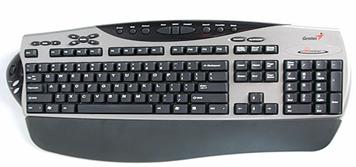
Keyboard merupakan unit input yang paling penting dalam suatu pengolahan data dengan komputer. Keyboard dapat berfungsi memasukkan huruf, angka, karakter khusus serta sebagai media bagi user (pengguna) untuk melakukan perintah-perintah lainnya yang diperlukan, seperti menyimpan file dan membuka file. Penciptaan keyboard komputer berasal dari model mesin ketik yang diciptakan dan dipatentkan oleh Christopher Latham pada tahun 1868, Dan pada tahun 1887 diproduksi dan dipasarkan oleh perusahan Remington. Keyboard yang digunakanan sekarang ini adalah jenis QWERTY, pada tahun 1973, keyboard ini diresmikan sebagai keyboard standar ISO (International Standar Organization). Jumlah tombol pada keyboard ini berjumlah 104 tuts. Keyboard sekarang yang kita kenal memiliki beberapa jenis port, yaitu port serial, ps2, usb dan wireless.


Jenis-Jenis Keyboard :
1.) QWERTY
2.) DVORAK
3.) KLOCKENBERG

Keyboard yang biasanya dipakai adalah keyboard jenis QWERTY, yang bentuknya ini mirip seperti tuts pada mesin tik. Keyboard QWERTY memiliki empat bagian yaitu :
1. typewriter key
2. numeric key
3. function key
4. special function key.

1. Typewriter Key
Tombol ini merupakan tombol utama dalam input. Tombol ini sama dengan tuts pada mesin tik yang terdiri atas alphabet dan tombol lainnya sebagaimana berikut :• Back Space
Tombol ini berfungsi untuk menghapus 1 character di kiri cursor
• Caps Lock
Bila tombol ini ditekan, maka lampu indikator caps lock akan menyala, hal ini menunjukkan bahwa huruf yang diketik akan menjadi huruf besar atau Kapital, bila lampu indicator caps lock mati, maka huruf akan menjadi kecil.
• Delete
Tombol ini berfungsi untuk menghapus 1 karakter pada posisi cursor
• Esc
Tombol ini berfungsi untuk membatalkan suatu perintah dari suatu menu.
• End
Tombol ini berfungsi untuk memindahkan cursor ke akhir baris/halaman/lembar kerja
• Enter
Tombol ini berfungsi untuk berpindah ke baris baru atau untuk melakukan suatu proses perintah.
• Home
Untuk menuju ke awal baris atau ke sudut kiri atas layar
• Insert
Tombol ini berfungsi untuk menyisipkan character.
• Page Up
Tombol ini berfungsi untuk meggerakan cursor 1 layar ke atas
• Page Down
Tombol ini berfungsi untuk Menggerakkan cursor 1 layar ke bawah
• Tab
Tombol ini berfungsi untuk memindahkan cursor 1 tabulasi ke kanan.

2. Numeric Key
Tombol ini terletak di sebelah kanan keyboard. tombol ini terdiri atas angka dan arrow key. Jika lampu indikator num lock menyala maka tombol ini berfungsi sebagai angka. Jika lampu indikator num lock mati maka tombol ini berfungsi sebagai arrow key.

3. Function Key
Tombol ini terletak pada baris paling atas, tombol fungsi ini ini terdiri dari F1 s/d F12. Fungsi tombol ini berbeda-beda tergantung dari program komputer yang digunakan.

4. Special Function Key
Tombol ini terdiri atas tombol Ctrl, Shift, dan Alt. Tombol akan mempunyai fungsi bila ditekan secara bersamaan dengan tombol lainnya. Misalnya, untuk memblok menekan bersamaan tombol shift dan arrow key, untuk menggerakan kursor menekan bersamaan ctrl dan arrow key.

b. Mouse
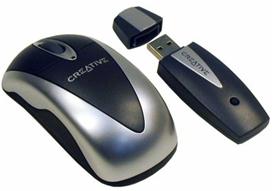
Mouse adalah salah unit masukan (input device). Fungsi alat ini adalah untuk perpindahan pointer atau kursor secara cepat. Selain itu, dapat sebagai perintah praktis dan cepat dibanding dengan keyboard. Mouse mulai digunakan secara maksimal sejak sistem operasi telah berbasiskan GUI (Graphical User Interface).
sinyal-sinyal listrik sebagai input device mouse ini dihasilkan oleh bola kecil di dalam mouse, sesuai dengan pergeseran atau pergerakannya. Sebagian besar mouse terdiri dari tiga tombol, umumnya hanya dua tombol yang digunakan yaitu tombol kiri dan tombol kanan. Saat ini mouse dilengkapi pula dengan tombol penggulung (scroll), dimana letak tombol ini terletak ditengah.

Istilah penekanan tombol kiri disebut dengan klik (Click) dimana penekanan ini akan berfungsi bila mouse berada pada objek yang ditunjuk, tetapi bila tidak berada pada objek yang ditunjuk penekanan ini akan diabaikan. Selain itu terdapat pula istilah lainnya yang disebut dengan menggeser (drag) yaitu menekan tombol kiri mouse tanpa melepaskannya dengan sambil digeser.

Drag ini akan mengakibatkan objek akan berpindah atau tersalin ke objek lain dan kemungkinan lainnya. Penekanan tombol kiri mouse dua kali secara cepat dan teratur disebut dengan klik ganda (double click) sedangkan menekan tombol kanan mouse satu kali disebut dengan klik kanan (right click)Mouse terdiri dari beberapa port yaitu mouse serial, mouse ps/2, usb dan wireless.


c. Touchpad
Unit masukkan ini biasanya dapat kita temukan pada laptop dan notebook, yaitu dengan menggunakan sentuhan jari. Biasanya unit ini dapat digunakan sebagai pengganti mouse. Selain touchpad adalah model unit masukkan yang sejenis yaitu pointing stick dan trackball.


c. Touchpad
Unit masukkan ini biasanya dapat kita temukan pada laptop dan notebook, yaitu dengan menggunakan sentuhan jari. Biasanya unit ini dapat digunakan sebagai pengganti mouse. Selain touchpad adalah model unit masukkan yang sejenis yaitu pointing stick dan trackball.


e. Joy Stick dan Games Paddle
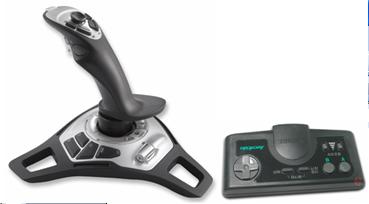
Alat ini biasa digunakan pada permainan (games) komputer. Joy Stick biasanya berbentuk tongkat, sedangkan games paddle biasanya berbentuk kotak atau persegi terbuat dari plastik dilengkapi dengan tombol-tombol yang akan mengatur gerak suatu objek dalam komputer.


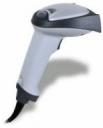
f. Barcode
Barcode termasuk dalam unit masukan (input device). Fungsi alat ini adalah untuk membaca suatu kode yang berbentuk kotak-kotak atau garis-garis tebal vertical yang kemudian diterjemahkan dalam bentuk angka-angka. Kode-kode ini biasanya menempel pada produk-produk makanan, minuman, alat elektronik dan buku. Sekarang ini, setiap kasir di supermarket atau pasar swalayan di Indonesia untuk mengidentifikasi produk yang dijualnyadengan barcode.


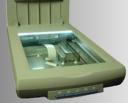
g. Scanner
Scanner adalah sebuah alat yang dapat berfungsi untuk meng-copy atau menyalin gambar atau teks yang kemudian disimpan ke dalam memori komputer. Dari memori komputer selanjutnya, disimpan dalam harddisk ataupun floppy disk. Fungsi scanner ini mirip seperti mesin fotocopy, perbedaannya adalah mesin fotocopy hasilnya dapat dilihat pada kertas sedangkan scanner hasilnya dapat ditampilkan melalui monitor terlebih dahulu sehingga kita dapat melakukan perbaikan atau modifikasi dan kemudian dapat disimpan kembali baik dalam bentuk file text maupun file gambar.

Selain scanner untuk gambar terdapat pula scan yang biasa digunakan untuk mendeteksi lembar jawaban komputer. Scanner yang biasa digunakan untuk melakukan scan lembar jawaban komputer adalah SCAN IR yang biasa digunakan untuk LJK (Lembar Jawaban Komputer) pada ulangan umum dan Ujian Nasional. Scan jenis ini terdiri dari lampu sensor yang disebut Optik, yang dapat mengenali jenis pensil 2B. Scanner yang beredar di pasaran adalah scanner untuk meng-copy gambar atau photo dan biasanya juga dilengkapi dengan fasilitas OCR (Optical Character Recognition) untuk mengcopy atau menyalin objek dalam bentuk teks.


Saat ini telah dikembangkan scanner dengan teknologi DMR (Digital Mark Reader), dengan sistem kerja mirip seperti mesin scanner untuk koreksi lembar jawaban komputer, biodata dan formulir seperti formulir untuk pilihan sekolah. Dengan DMR lembar jawaban tidak harus dijawab menggunaan pensil 2 B, tapi dapat menggunakan alat tulis lainnya seperti pulpen dan spidol serta dapat menggunakan kertas biasa.

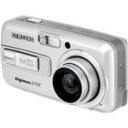
h. Kamera Digital
Perkembangan teknologi telah begitu canggih sehingga komputer mampu menerima input dari kamera. Kamera ini dinamakan dengan Kamera Digital dengan kualitas gambar lebih bagus dan lebih baik dibandingkan dengan cara menyalin gambar yang menggunakan scanner. Ketajaman gambar dari kamera digital ini ditentukan oleh pixel-nya. Kemudahan dan kepraktisan alat ini sangat membantu banyak kegiatan dan pekerjaan. Kamera digital tidak memerlukan film sebagaimana kamera biasa.

Gambar yang diambil dengan kamera digital disimpan ke dalam memori kamera tersebut dalam bentuk file, kemudian dapat dipindahkan atau ditransfer ke komputer. Kamera digital yang beredar di pasaran saat ini ada berbagai macam jenis, mulai dari jenis kamera untuk mengambil gambar statis sampai dengan kamera yang dapat merekan gambar hidup atau bergerak seperti halnya video.

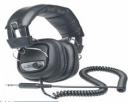
i. Mikropon dan Headphone
Unit masukan ini berfungsi untuk merekam atau memasukkan suara yang akan disimpan dalam memori komputer atau untuk mendengarkan suara. Dengan mikropon, kita dapat merekam suara ataupun dapat berbicara kepada orang yang kita inginkan pada saat chating. Penggunaan mikropon ini tentunya memerlukan perangkat keras lainnya yang berfungsi untuk menerima input suara yaitu sound card dan speaker untuk mendengarkan suara

j. Graphics Pads
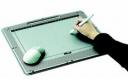
Teknologi Computer Aided Design (CAD) dapat membuat rancangan bangunan, rumah, mesin mobil, dan pesawat dengan menggunakan Graphics Pads. Graphics pads ini merupakan input masukan untuk menggambar objek pada monitor. Graphics pads yang digunakan mempunyai dua jenis. Pertama, menggunakan jarum (stylus) yang dihubungkan ke pad atau dengan memakai bantalan tegangan rendah, yang pada bantalan tersebut terdapat permukaan membrane sensitif sentuhan ( touch sensitive membrane surface). Tegangan rendah yang dikirimkan kemudian diterjemahkan menjadi koordinat X – Y. Kedua, menggunakan bantalan sensitif sentuh ( touch sensitive pad) tanpa menggunakan jarum. Cara kerjanya adalah dengan meletakkan kertas gambar pada bantalan, kemudian ditulisi dengan pensil.

Kelas X - Bab 2

BAB 2
MENGEDINTIFIKASI ELEME SIKLIS PEMROSESAN INFORMASI


A. Definisi dan Penggolongan Komputer
1. DEFINISI KOMPUTER
Istilah komputer mempunyai arti luas, kata komputer berasal dari bahasa latin yatu computare yang artinya menghitung, dalam bahasa inggris di sebut to compute. Secara difinisi komputer diterjemahkan sebagai sekumpulan alat elektronik yang saling bekerja sama, dapat menerima data (input), mengolah data (proses) dan memberikan informasi (output) yang terorganisasi dibawah kontrol program yang tersimpan dalam memory.
Menurut Robert H. Bilssmer 1985, komputer merupakan suatu alat elektronik yang mampu melakukan beberapa tugas yaitu menerima input memproses input sesuai dengan intruksi yang diberikan, menyimpan perintah-perintah dan hasil pengolahannya, serta menyediakan output dalam bentuk informasi.
Menurut Donald H. Saders 1985, komputer merupakan suatu system elektronik yang mampu memanipulasi data yang cepat dan tepat serta dirangcang dan diorganisasikan secara otomatis menerima dan menyimpan data input, memprosesnya dan menghasilkan output berdasarkan intruksi-intruksi yang telah tersimpan di dalam memory.
Menurut VC. Hamacher ZG, komputer merupakan mesin penghitung elektronik yang cepat dapat menerima informasi input digital, memproses sesuai dengan suatu program yang tersimpan di memory (stored program) dan menghasilkan output informasi
Menurut William M Fuori, komputer merupakan suatu pemroses data (data processor) yang dapat melakukan perhitungan yang besar dan cepat, termasuk perhitungan aritmatika yang besar atau operasi logika tanpa campur tangan dari manusia mengoperasikan selama pemrosesan.
Menurut Gordon B. Davis, komputer merupakan tipe khusus alat penghitung yang mempunyai sifat tertentu yang pasti.

Dari beberapa difinisi tersebut diatas, bahwa komputer adalah :
- Alat elektronik
- Dapat menerima input data
- Dapat mengolah data
- Memberkan informasi
- Menggunakan suatu program yang tersimpan di memory komputer (stored program)
- Dapat menyimpan program dan hasil pengolahan
- Bekerja secara otomatis

Sedangkan yang disebut program adalah kumpulan dari beberapa intruksi atau perintah terperinci yang sudah disiapkan agar komputer dapat melakukan fungsinya dengan cara yang sudah ditentukan.Secara umum system komputer terdiri dari elemen-elemen yang saling berhubungan membentuk suatu satu kesatuan untuk melaksankan tujuan pokok dari system tersebut. Tujuan pokok dari system komputer adalah mengolah data untuk menghasilkan informasi sehingga perlu didukung oleh elemen-elemen yang terdiri dari perangkat keras (hardware), perangkat lunak (software), dan brainware.

B. KLASIFIKASI KOMPUTER
Terdapat benyak tipe komputer yang sangat bervariasi dalam ukuran, biaya, daya kumputasi, dan tujuan penggunaannya. Komputer yang paling umum adalah Personal Computer, yang digunakan di sekolah-sekolah, kantor, rumah-rumah. Personal Computer merupakan bentuk paling umum dari komputer desktop. Komputer desktop memiliki unit pengolahan dan penyimpanan, display visual dan unit output audio dan keyboard yang ditempatkan secara mudah di meja kantor atau rumah. Media penyimpanan tersebut berupa harddisk, CD-ROM, dan disket atau flashdisk. Komputer notebook portable adalah versi ringkas dari personal komputer dengan semua komponennya terpaket dalam satu unit tunggal seukuran kopertipis.

Supercomputer digunakan untuk perhitungan numeric skala besar seperti perkiraan cuaca, desain dan simulasi pesawat terbang. Dalam sistem enterprice, server dan supercomputer, unit fungsionalnya yang banyak processor, dapat terdiri dari sejumlah unit besar dan sering kali terpisah.

Komputer oleh beberapa professional diklasifikasi menjadi beberapa sudut pandang, ada yang menggolongkan yang berdasarkan data yang diolah, berdasarkan penggunaannya, berdasarkan ukuran dan berdasarkan generasi serta berdasarkan yang lain.

a. Komputer Berdasarkan Data Yang Diolah
Berdasarkan data yang diolahnya komputer dapat digolongkan kedalam tiga golongan yaitu ;
- Komputer Analog, yang digunakan untuk mengolah data kualitatif, bekerja secara kontiyu dan bukan data yang berbentuk angka, tetapi dalam bentuk fisik misalnya alat hitung ; arus listrik, temperature, kecepatan, tekanan dan sebagainya
- Komputer Digital, digunakan untuk mengolah data kuantitatif (huruf, angka, kombinasi angka dan huruf, karakter-karakter khusus) dan memerlukan bahasa perantara, misalnya Komputer PC dll.Keunggulan dari computer ini adalah memproses data lebih tepat dibandingkan dengan computer analog dan dapat menyimpan data selama masih dibutuhkan untuk diproses
- Komputer Hybrid, merupakan kombinasi antara komputer analog dengan komputer digital, misalnya faxcimile dll

b. Komputer Berdasarkan Penggunaanya
Berdasarkan penggunaanya komputer digolongkan menjadi ;
1. Special-Purpose Komputer
Komputer ini dirancang untuk menyelesaikan suatu masalah yang khusus, biasanya hanya berupa satu masalah saja, komputer ini dapat berupa komputer digital atau komputer analog, dan umumnya komputer analog adalah special-purpose komputer. Komputer ini banyak dikembangkan untuk pengontrolan yang otomatis pada proses-proses industri
2. General-Purpose Komputer
Komputer ini dirancang untuk menyelesaikan bermacam masalah, dapat menggunakan beberapa program yang dapat menyelasaikan jenis permasalahan yang berbeda, karena komputer ini tidak dirancang untuk masalah secara khusus.misalnya aplikasi bisnis, teknik, pendidikan, pengolahan kata, permainan dll
General-Purpose Komputer dapat berupa kompuer digital maupun komputer analog, tetapi pada umunya komputer digital adalah general-purpose computer

c. Komputer Berdasarkan Ukurannya
Komputer yang dibedakan berdasakan bentuk dan ukuran fisik dibedakan atas ;
1. Tower (Menara),
2. Desktop (Meja)
3. Portable
4. Notebook
5. Subnotebook
6. Palmtop

d. Komputer Berdasarkan Processor
Komputer ini digolongkan menjadi :
- Mainframe adalah komputer yang processornya mempunyai kemampuan besar karena ditujukan untuk banyak pemakai,
- Minikomputer adalah bentuk mini dari komputer mainframe, kalau mainframe memiliki ribuan terminal komputer mini lebih terbatas hanya sampai puluhan dan mungkin ratusan terminal.
- Personal Computer adalah komputer yang ditujukan untuk satu pemakai dengan satu pemakaian program apilkasi saat tertentu.